Configuration des achats
Module : accounting_forecast_base
Vidéo réalisée en version 18.0
Versions : 18.0 / 19.0
Configuration des achats dans le module de prévisionnel de trésorerie
Step 1: Accéder à la configuration des prévisionnels de trésorerie
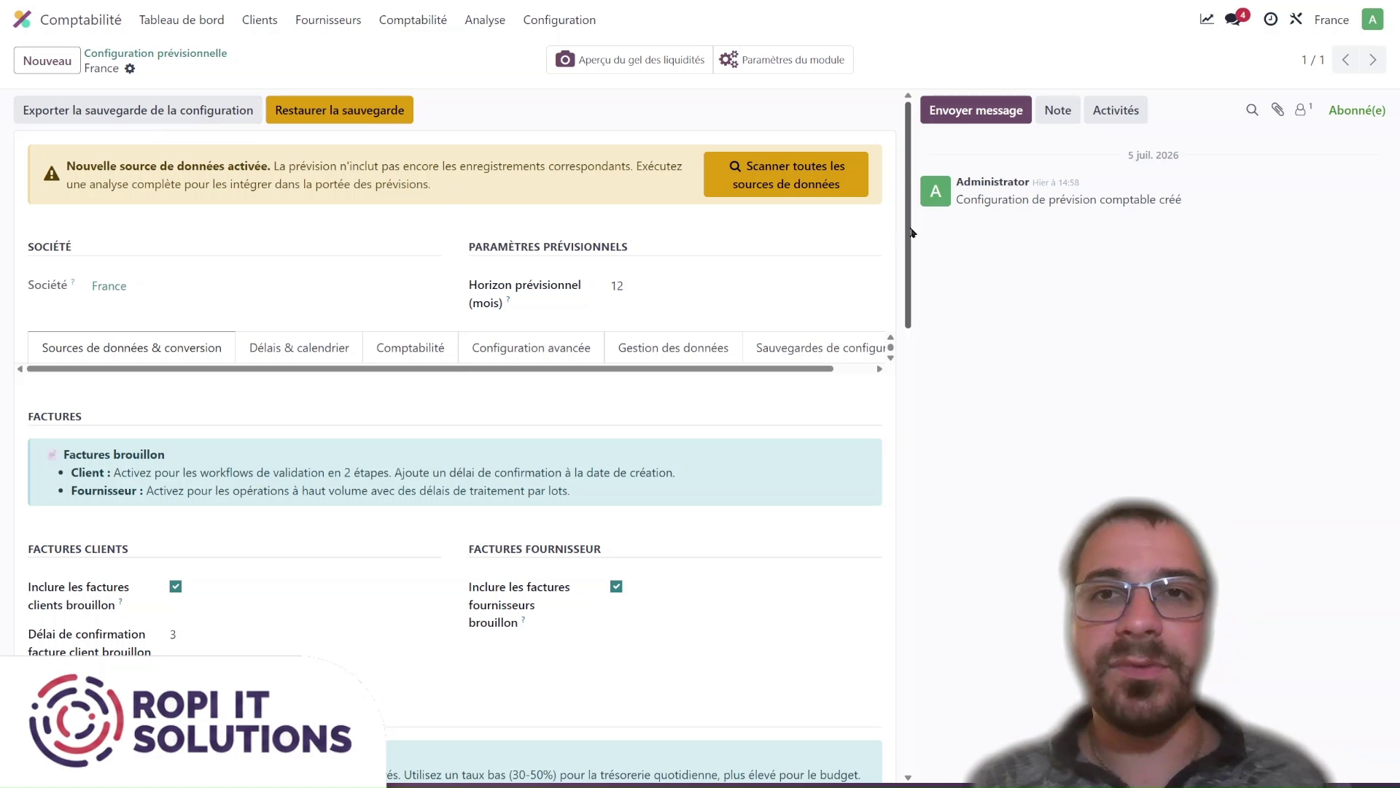
Rendez-vous dans la configuration de vos prévisionnels de trésorerie, puis ouvrez la section dédiée aux sources de données, en particulier le bloc consacré aux achats.
Step 2: Activer la prise en compte du module Achat
Dans le bloc « Achats » des sources de données, activez la prise en compte du module Achat.
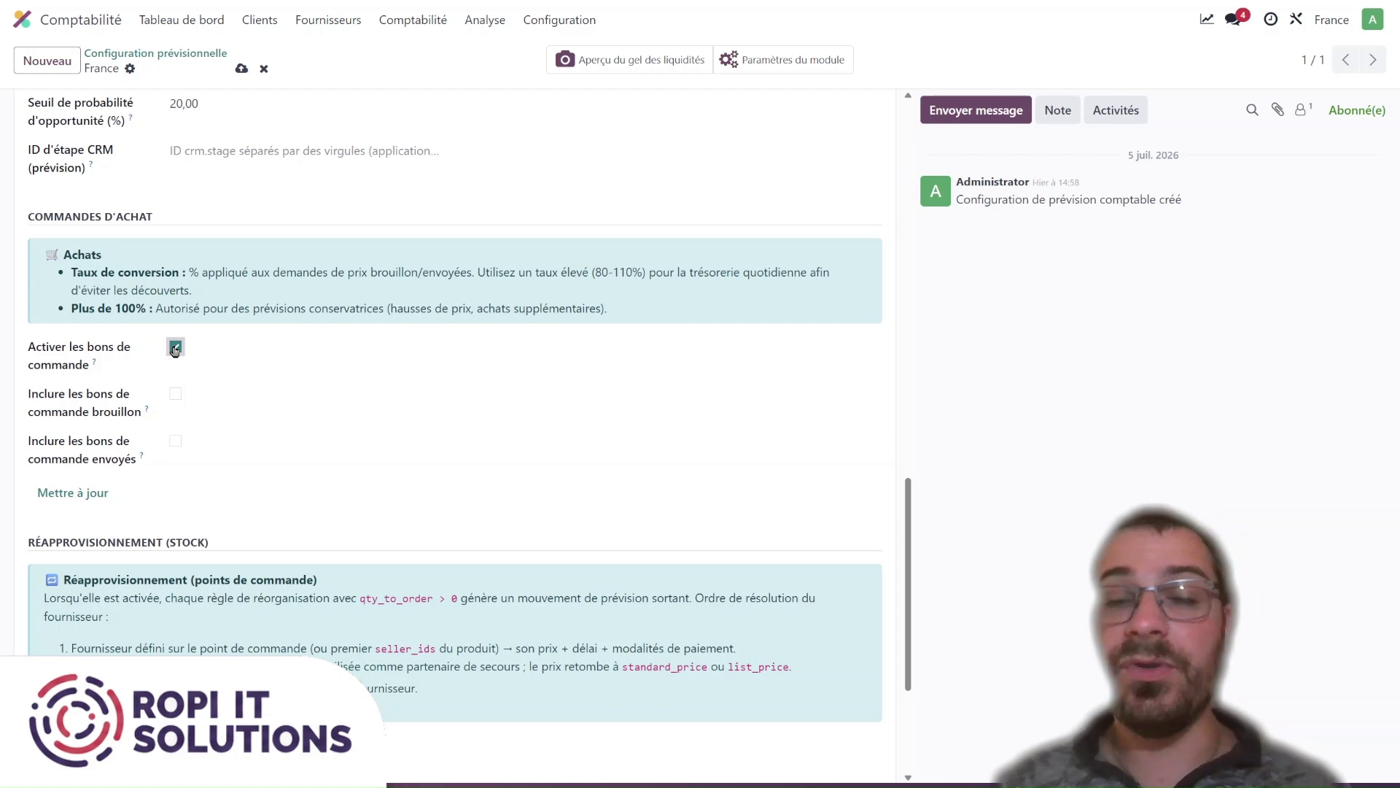
Cette activation permet d’intégrer automatiquement au prévisionnel :
Toutes les commandes fournisseurs confirmées (= les demandes de prix converties en commandes)
La date de livraison prévue sur chaque ligne de produit, ou à défaut, la date générale de la commande si aucune date n’est renseignée sur les lignes
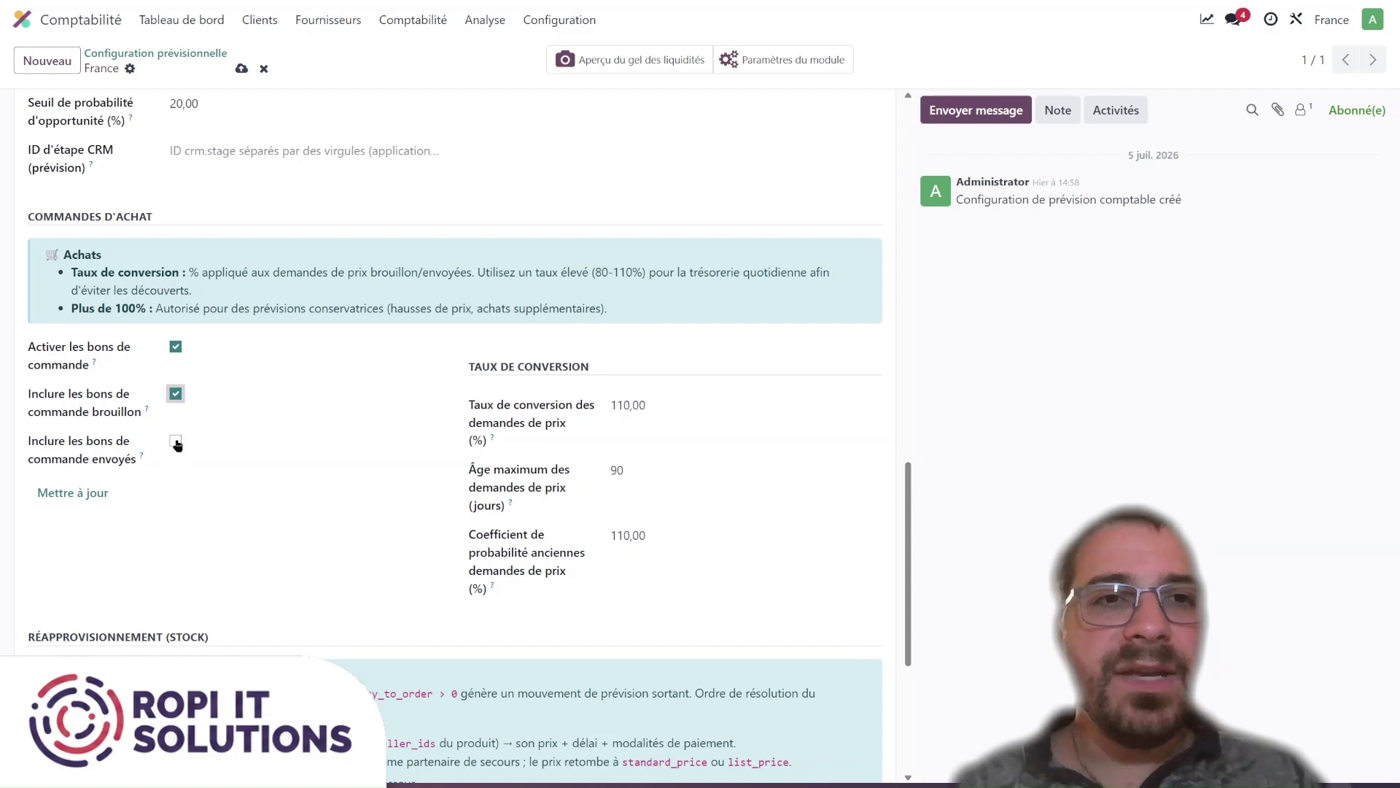
Step 3: Définir l’inclusion des demandes brouillon et des commandes envoyées
Choisissez si vous souhaitez inclure :
Les demandes brouillon, par exemple celles générées automatiquement par des règles de réapprovisionnement ou des règles « make to order » (une commande fournisseur pour chaque vente ou besoin de fabrication)
Ou uniquement les commandes qui ont été envoyées aux fournisseurs, c’est-à-dire celles réellement en cours de négociation
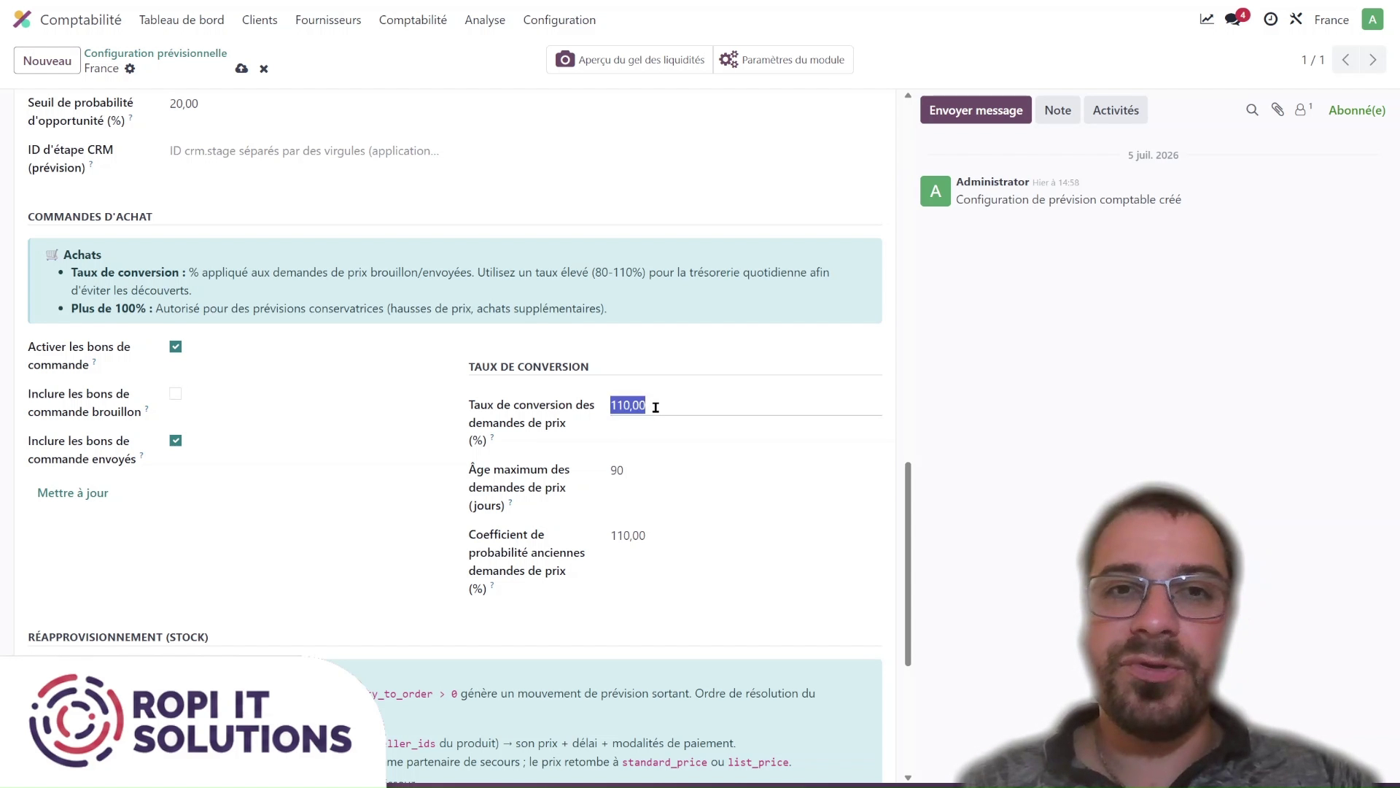
Step 4: Paramétrer une majoration des commandes en négociation
Sur les demandes de prix ou commandes en brouillon / en négociation, définissez une majoration globale éventuelle (par exemple 10 % du montant hors taxe / TTC) pour anticiper :
Une possible révision des prix par le fournisseur
Des frais supplémentaires (livraison, divers)
Step 5: Sur majoration des demandes anciennes
Configurez l’option permettant de sur majorer automatiquement toutes les demandes de prix qui ne sont pas facturables et qui sont restées sans suite depuis plus d’une certaine durée (par exemple 90 jours) :
Statuts possibles : brouillon, brouillon envoyé, non facturable, non converti
Aucune confirmation en commande ni livraison par le fournisseur sur cette période
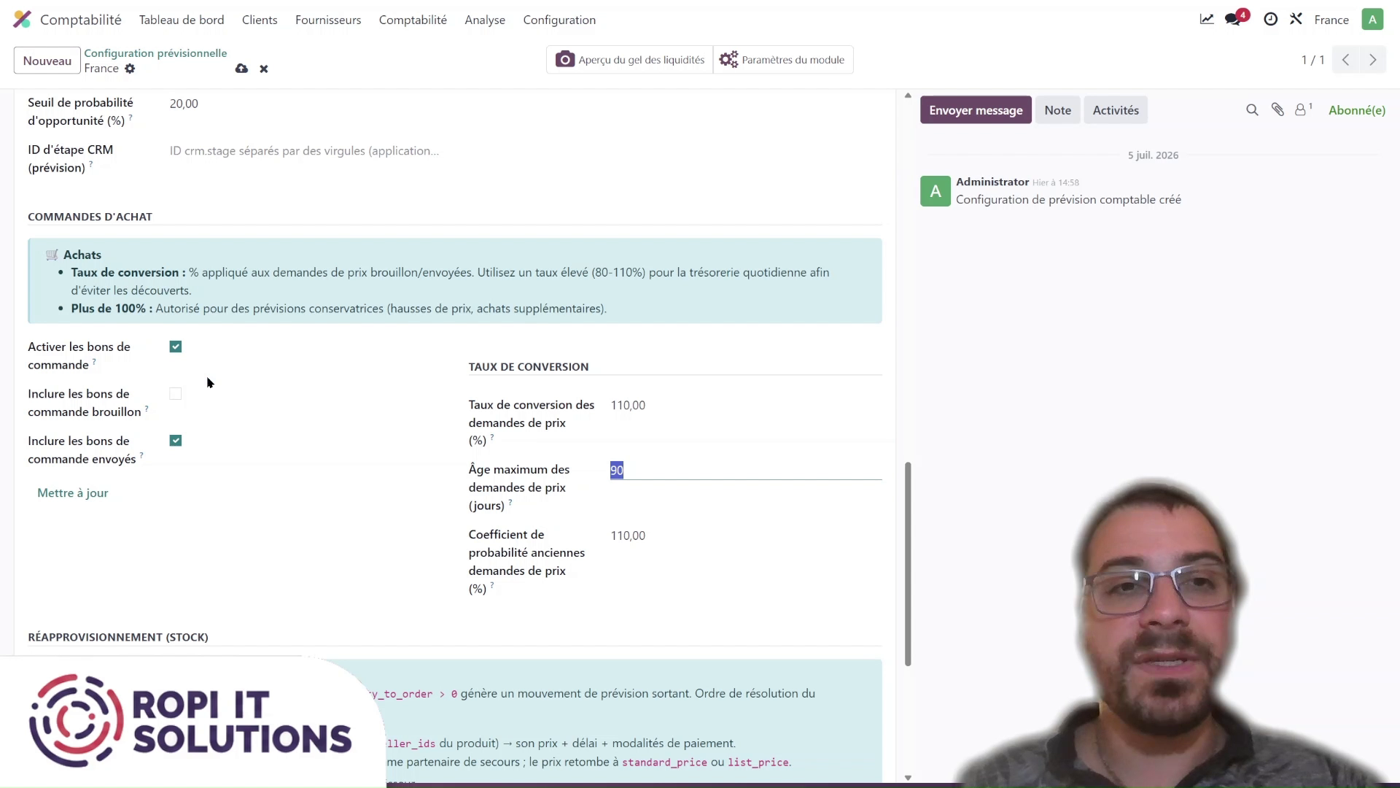
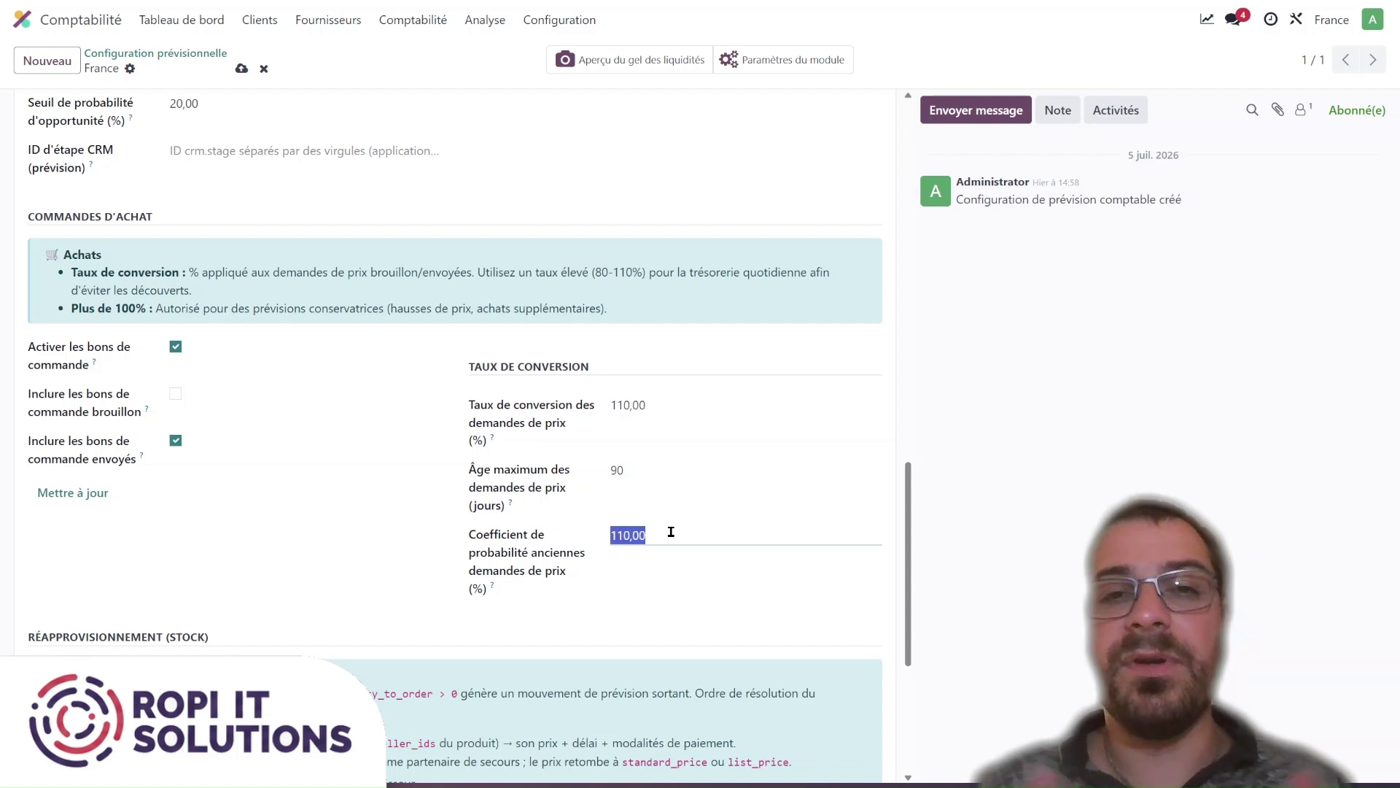
Vous pouvez également paramétrer une majoration spécifique pour ces demandes au-delà de cette période, ou les exclure complètement en mettant un coefficient de 0 %.
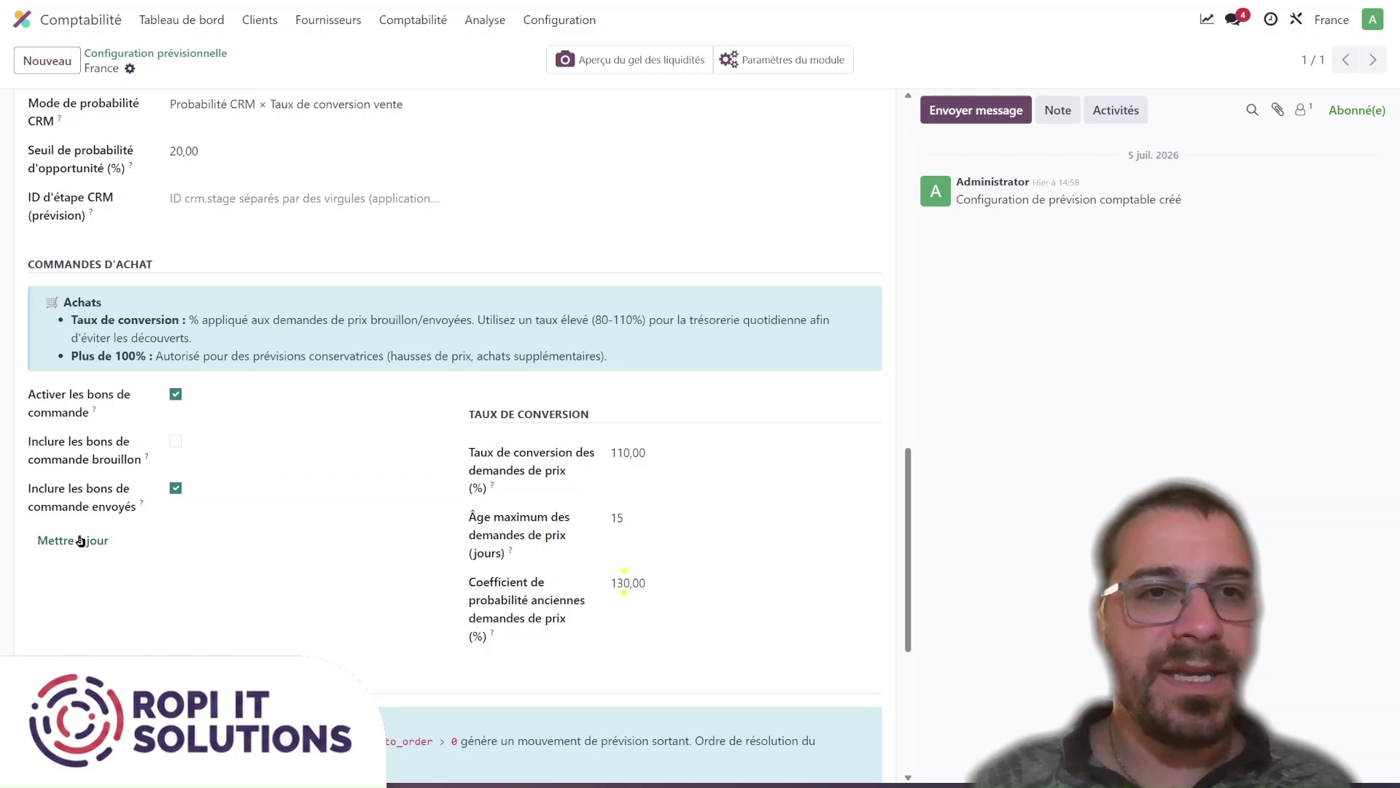
Step 6: Mettre à jour les données d’achats dans le prévisionnel
Lancez la mise à jour des données pour récupérer les informations d’achats dans le module de prévisionnel.
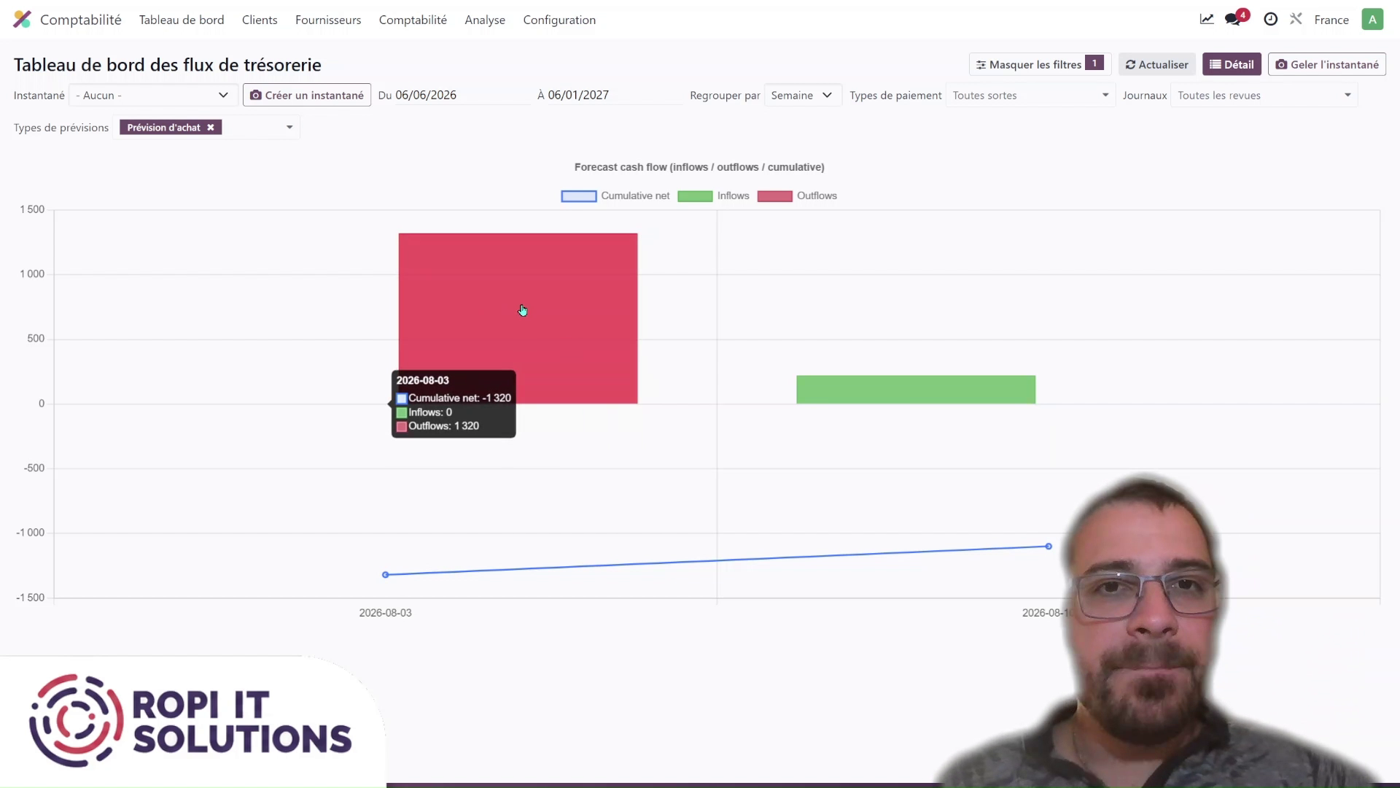
Step 7: Analyser le prévisionnel de décaissement et les montants majorés
Ouvrez vos prévisionnels pour analyser le résultat :
Vérifiez le prévisionnel de décaissement à la date prévue (par exemple dès le 3 août)
Pour les marchandises, la TVA déductible peut être calculée à une date différente, en fonction de vos paramètres comptables
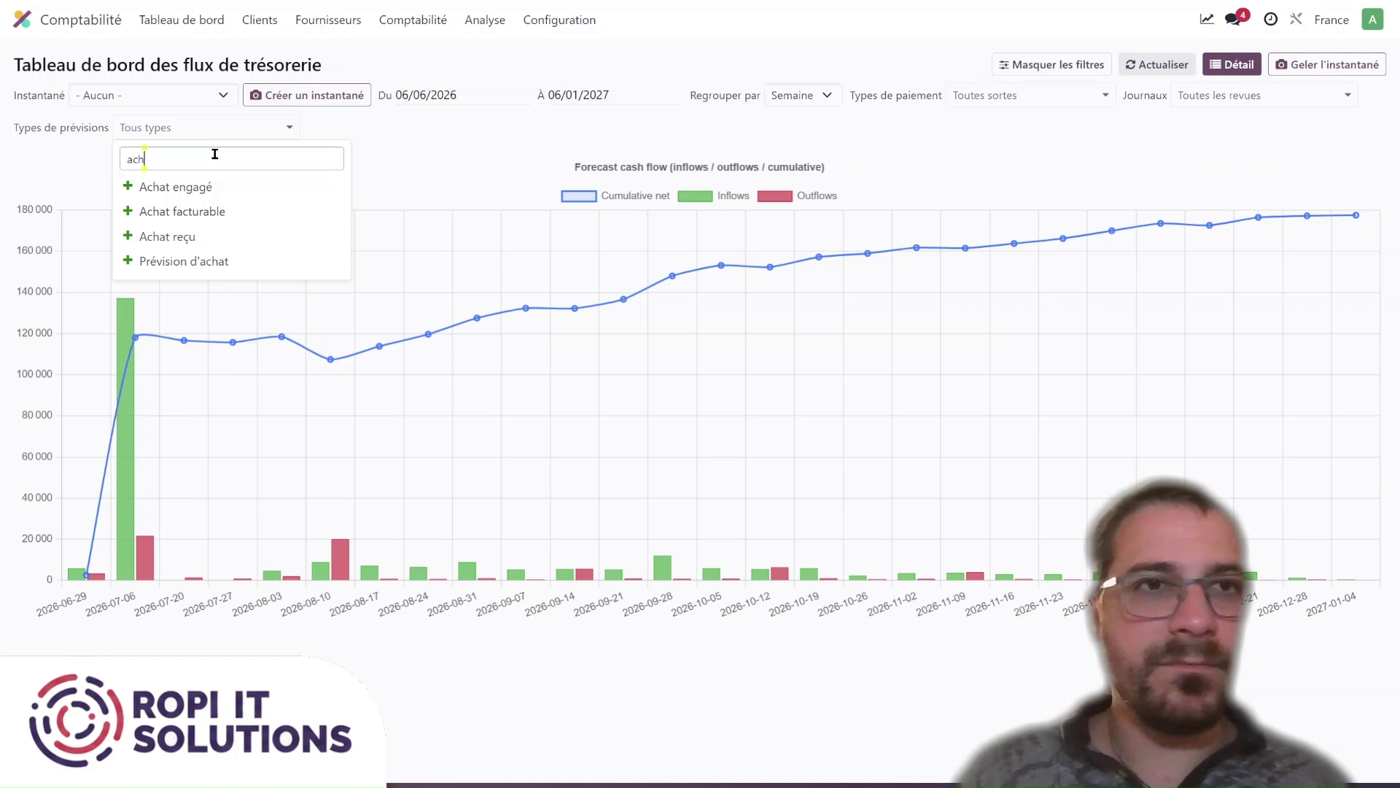
Repérez dans le prévisionnel :
Le montant total prévu pour vos commandes (par exemple 1 300)